
Trong kỷ nguyên nội thất công nghiệp 4.0, sự kết hợp giữa phần mềm dựng hình 3D SketchUp và plugin ABF được xem là "vũ khí tối thượng" của các kiến trúc sư (KTS) và kỹ sư bổ kỹ thuật. Quy trình này giúp chuyển đổi nhanh chóng ý tưởng thiết kế thành dữ liệu sản xuất (nesting) để chạy máy CNC. Tuy nhiên, không ít anh em triển khai kỹ thuật gặp phải tình trạng dở khóc dở cười: file xuất ra bị lỗi, kích thước lệch lạc, rãnh cam chốt bị lật mặt, hay nghiêm trọng nhất là hiện tượng mẻ cạnh tấm gỗ khi gia công CNC thực tế. Hiện tượng lỗi mẻ cạnh không chỉ làm giảm thẩm mỹ sản phẩm, lãng phí phôi mà còn gây chậm tiến độ, ảnh hưởng trực tiếp đến uy tín của xưởng với đối tác và khách hàng. Bài viết này sẽ hướng dẫn chi tiết cách chuẩn hóa file SketchUp bằng plugin ABF từ góc nhìn kỹ thuật thực chiến, giúp anh em xuất file "phát một ăn ngay", tạo ra những đường cắt sắc nét và tối ưu hóa quy trình sản xuất khi phối hợp với các xưởng gia công chuyên nghiệp.
Điểm mấu chốt để Tối ưu SketchUp CNC: Chuẩn hóa cấu trúc Component, đồng nhất định hướng mặt phôi, thiết lập chính xác đường vân gỗ và khấu trừ chỉ dán cạnh là các yếu tố then chốt giúp file xuất ra không bị lỗi mẻ cạnh hay sai lệch kích thước khi gia công CNC.
Tối ưu SketchUp CNC và nguyên nhân gây mẻ cạnh
Để khắc phục triệt để lỗi mẻ cạnh (chipping) ở bề mặt gỗ công nghiệp (MDF, HDF phủ Melamine hoặc Laminate) khi cắt bằng máy CNC, trước hết chúng ta cần hiểu rõ nguyên nhân từ phần mềm ảnh hưởng như thế nào đến quá trình vận hành cơ khí của máy trung tâm.
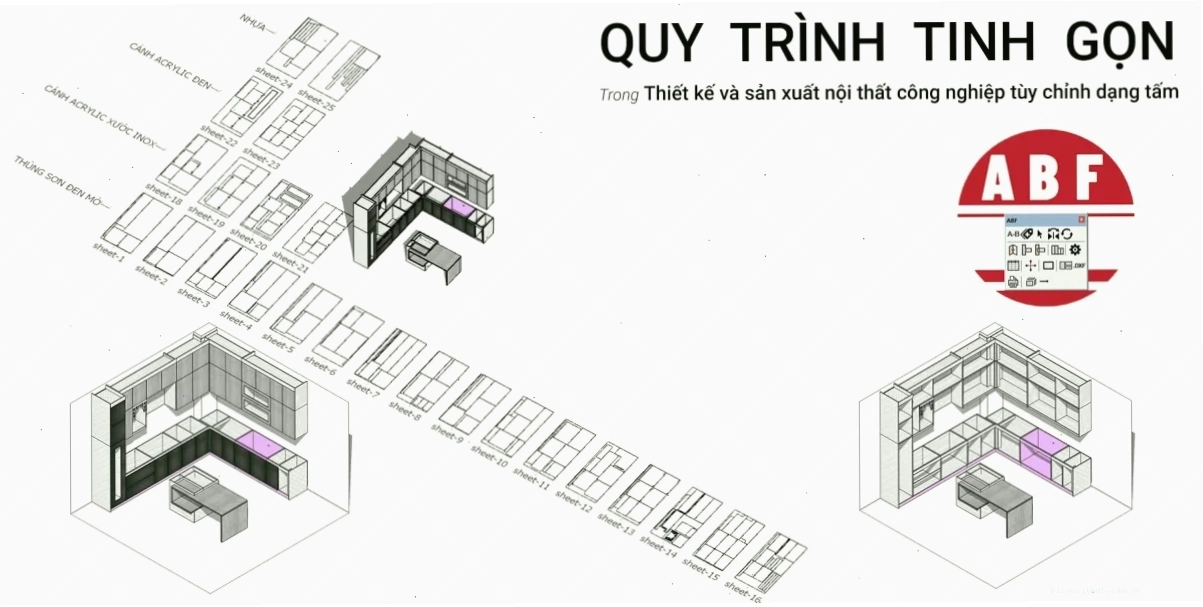
Định hướng mặt phôi bị sai
Máy CNC khi đọc dữ liệu xuất từ ABF sẽ mặc định hiểu mặt trắng (Front Face) là mặt chính nằm ngửa lên trên để chịu lực cắt trực tiếp từ mũi dao nén (Up-Down bit). Nếu người vẽ để mặt xám (Back Face) lật lên trên một cách lộn xộn, đường dao cắt sẽ đi ngược với chiều nén của sợi gỗ, lực cắt từ dưới kéo lớp Melamine bề mặt lên và gây mẻ cạnh ngay lập tức.
Không thiết lập hoặc thiết lập sai đường vân gỗ
Với các loại ván có vân gỗ hoặc vân giả đá, thớ vật liệu có cấu trúc hướng nhất định. Nếu trong file SketchUp anh em không định hướng thớ ván bằng công cụ của ABF, phần mềm nesting sẽ tự động xoay tấm gỗ theo thuật toán tiết kiệm ván nhất. Khi máy CNC cắt cắt ngang qua thớ gỗ với tốc độ cao mà không có đường dao mồi hợp lý, bề mặt gỗ rất dễ bị tước và mẻ dọc theo đường cắt.
Khấu trừ chỉ dán cạnh chưa chuẩn
Khi bổ kỹ thuật không khai báo rõ ràng cạnh nào dán chỉ 0.5mm, cạnh nào dán chỉ 1mm hoặc 2mm, hoặc quên tích chọn chế độ "Trừ chiều dày chỉ", kích thước phôi thô cắt ra sẽ bị sai lệch. Quá trình xử lý ép nẹp hoặc gọt chỉ thủ công sau đó do phôi không chuẩn sẽ tác động lực ép sai lệch, dễ làm nứt nẻ lớp liên kết viền cạnh.
Quy trình 6 bước chuẩn hóa file SketchUp bằng ABF để Tối ưu SketchUp CNC
Để đảm bảo file thiết kế của bạn tương thích hoàn hảo với hệ thống máy móc tại các xưởng gia công CNC nội thất tiêu chuẩn cao, hãy tuân thủ nghiêm ngặt quy trình 6 bước chuẩn hóa dưới đây:
- Đồng nhất cấu trúc Component và làm sạch model
Mỗi tấm ván trong kết cấu mô-đun tủ bắt buộc phải là một Solid Component độc lập. Anh em tuyệt đối không để dạng Group lồng group vô tội vạ hoặc các nét vẽ rời (Loose Geometry) nằm trong linh kiện. Sử dụng tính năng "Dọn rác" (Purge Unused) trong SketchUp để loại bỏ các đối tượng không cần thiết. - Kiểm tra và chuẩn hóa định hướng mặt phôi
Sử dụng lệnh "Orient Faces" trong ABF hoặc kiểm tra thủ công bằng cách tô màu các mặt. Đảm bảo tất cả các mặt "Front Face" (mặt màu trắng/xanh nhạt) đều hướng lên trên. - Gán nhãn chi tiết và khai báo vật liệu
Sử dụng plugin ABF để gán nhãn cho từng cấu kiện, khai báo loại vật liệu (MDF, HDF, gỗ tự nhiên), độ dày, loại chỉ dán cạnh tương ứng. Điều này rất quan trọng cho quá trình xuất file CNC và tính toán khấu trừ. - Khai báo thông số dán chỉ và khấu trừ kích thước
Trong ABF, thiết lập chính xác độ dày của các loại chỉ dán cạnh sẽ sử dụng (0.5mm, 1mm, 2mm). Chọn "Trừ chiều dày chỉ" nếu cần thiết để đảm bảo kích thước tấm ván sau khi dán chỉ vẫn đúng theo thiết kế ban đầu. - Tạo Nesting và xuất dữ liệu sản xuất
Sử dụng tính năng nesting của ABF hoặc các phần mềm chuyên dụng khác để tối ưu hóa việc xếp các tấm ván trên một mặt phẳng lớn, giảm thiểu lãng phí phôi. Sau đó, xuất dữ liệu theo định dạng mà máy CNC có thể đọc được (thường là DXF hoặc DWG). - Kiểm tra lại file đầu ra
Trước khi gửi file cho xưởng gia công, hãy dành thời gian kiểm tra lại file .DXF/.DWG để đảm bảo các đường cắt, lỗ khoan, rãnh cam chốt đều chính xác và không có lỗi. Bước này giúp tránh các sự cố không đáng có trong quá trình vận hành máy dán cạnh tự động.
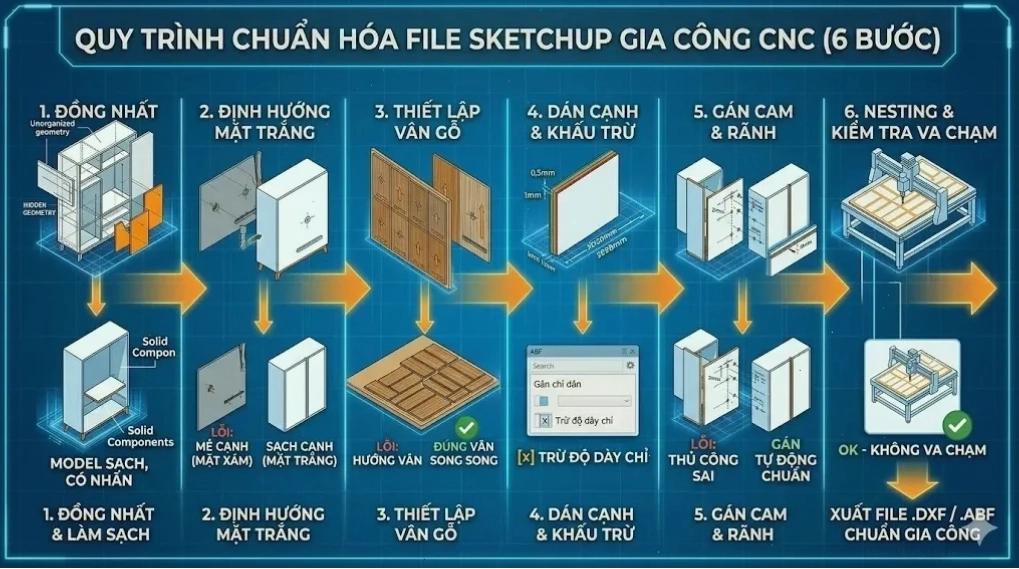
Việc tuân thủ quy trình này không chỉ giúp Tối ưu SketchUp CNC mà còn đảm bảo sự đồng bộ, chính xác giữa thiết kế và sản xuất, mang lại hiệu quả cao cho hoạt động của xưởng nội thất. Nếu bạn đang tìm kiếm giải pháp toàn diện cho thiết kế và sản xuất nội thất, hãy tham khảo thêm các kiến thức về DIY & Phần Mềm Thiết Kế để cập nhật những công cụ và phương pháp mới nhất.
Bảng tổng hợp các lỗi thường gặp khi xuất file SketchUp cho CNC
Để quá trình Tối ưu SketchUp CNC diễn ra suôn sẻ, việc nhận diện và phòng tránh các lỗi phổ biến là vô cùng quan trọng. Dưới đây là bảng tổng hợp các lỗi thường gặp và cách khắc phục:
| STT | Lỗi thường gặp | Nguyên nhân | Cách khắc phục |
|---|---|---|---|
| 1 | Mẻ cạnh (Chipping) | Định hướng mặt phôi sai, mũi dao cắt ngược chiều vân gỗ. | Chuẩn hóa định hướng mặt phôi, kiểm tra chiều cắt của mũi dao. |
| 2 | Sai kích thước tấm ván | Không khai báo hoặc khai báo sai chiều dày chỉ dán cạnh, quên trừ chỉ. | Thiết lập chính xác thông số chỉ dán cạnh trong ABF, chọn "Trừ chiều dày chỉ". |
| 3 | Đường cắt không liền mạch | Các đối tượng Group hoặc Loose Geometry không được chuẩn hóa thành Component. | Chuẩn hóa mọi đối tượng thành Solid Component trước khi gán nhãn. |
| 4 | Lệch lỗ khoan, rãnh cam/chốt | Thiết kế không chuẩn, sai tọa độ hoặc tỉ lệ trong SketchUp. | Kiểm tra kỹ lưỡng tọa độ và kích thước các chi tiết phụ trợ trong mô hình 3D. |
| 5 | File không đọc được trên máy CNC | Định dạng file xuất không tương thích hoặc file quá nặng. | Chọn đúng định dạng xuất file (DXF, DWG) và tối giản model nếu cần thiết. |
Nắm vững các lỗi này và áp dụng quy trình chuẩn hóa file SketchUp bằng ABF sẽ giúp bạn tối ưu hóa quy trình sản xuất, giảm thiểu sai sót và nâng cao chất lượng sản phẩm. Hãy luôn nhớ kiểm tra kỹ lưỡng trước khi gửi file đi gia công.
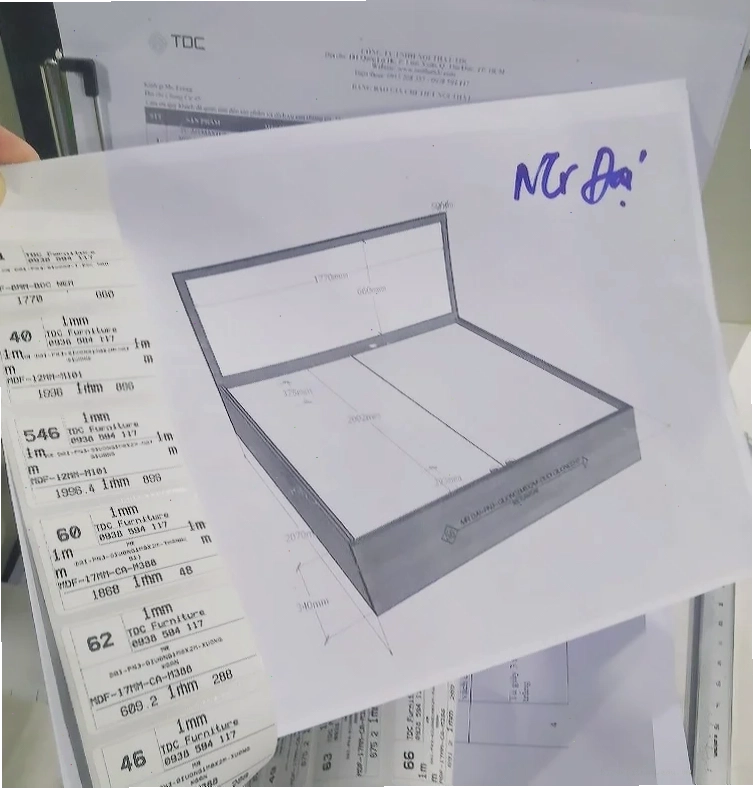
Việc Tối ưu SketchUp CNC không chỉ dừng lại ở việc tạo ra bản vẽ đẹp mắt mà còn đòi hỏi sự hiểu biết sâu sắc về kỹ thuật sản xuất. Bằng cách áp dụng plugin ABF và tuân thủ quy trình chuẩn hóa, các nhà thiết kế và kỹ sư có thể tự tin xuất ra những file dữ liệu chính xác, góp phần nâng cao năng suất và chất lượng cho xưởng sản xuất nội thất. Bạn có thể tìm hiểu thêm về các công cụ hỗ trợ thiết kế tại Trang chủ để bổ sung kiến thức cho mình.